PPS-Dispostapel erzeugen (PCT)
Der Knopf FC Dispostapel PPS über der Artikelliste nimmt alle Fertigungsartikel, die im Forecast in die Unterdeckung laufen, und legt dafür einen Produktionsdispostapel in Sage an. Danach arbeiten Sie im Sage-Standard weiter: Stapel prüfen, zusammenfassen, einlasten, Fertigungsaufträge erzeugen. Derselbe Aufruf steht unter demselben Namen im Rechtsklick-Menü der Artikelliste.
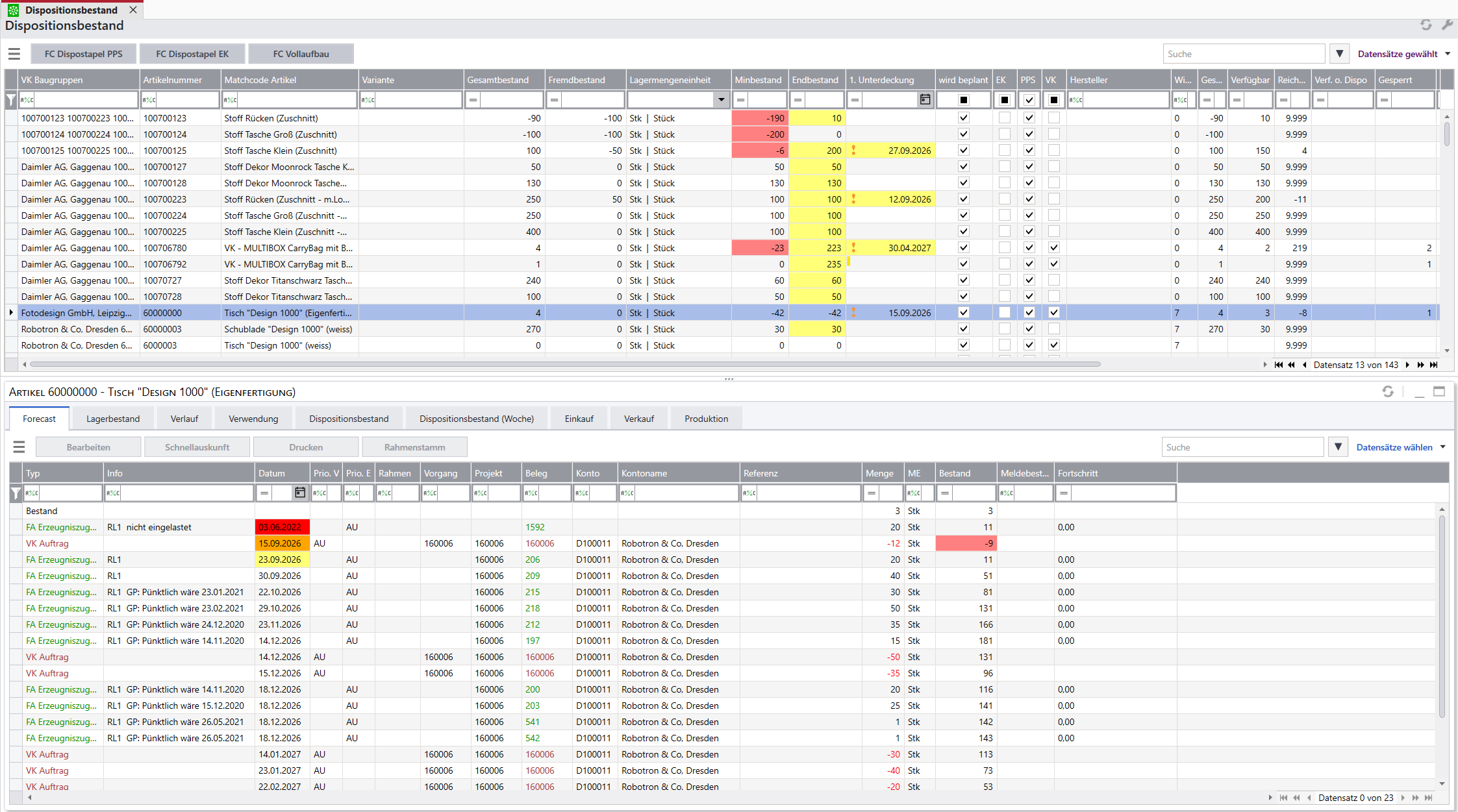
Die Einträge hängen an Sages Artikelmenü. Dieses Menü benutzen mehrere Artikellisten (Artikelstamm, Dispositionsbestand, Kundenauskunft und weitere), die Einträge erscheinen deshalb überall dort; sie wirken aber immer auf den ganzen Mandanten, nicht auf die markierte Zeile.
Der Dialog
Vor dem Erzeugen öffnet sich ein Dialog mit fünf Einstellungen. Sie landen in den erzeugten Positionen und im Stapelkopf, so wie Sie sie sonst in Sages Produktionsdisposition nachtragen würden.
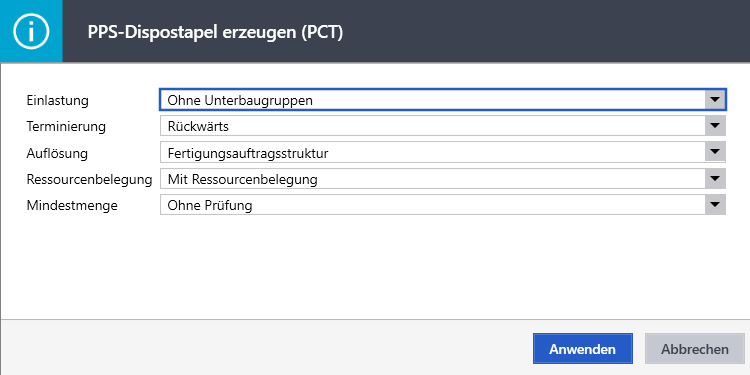
| Einstellung | Auswahl | Vorgabe beim ersten Aufruf |
|---|---|---|
| Einlastung | Keine Einlastung · Ohne Unterbaugruppen · Mit Unterbaugruppen | Ohne Unterbaugruppen |
| Terminierung | Rückwärts · Vorwärts | Rückwärts |
| Auflösung | Keine · Fertigungsauftragsstruktur | Keine |
| Ressourcenbelegung | Ohne · Mit Ressourcenbelegung | Ohne |
| Mindestmenge | Ohne Prüfung · Mindestmenge prüfen | Ohne Prüfung |
Was Sie wählen, merkt sich der Forecast je Benutzer und schlägt es beim nächsten Aufruf wieder vor. Kollegen sehen weiter ihre eigenen Werte.
Die Rückmeldung
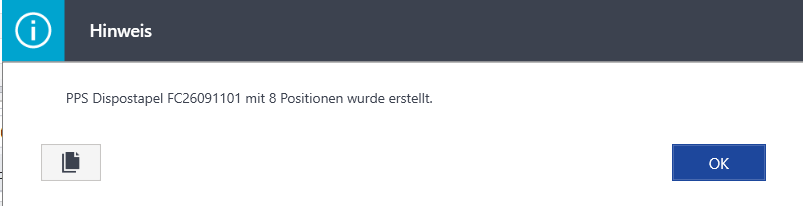
Gibt es nichts zu fertigen, lautet die Meldung „Keine PPS Dispopositionen erstellt". Ein zweiter Aufruf am selben Tag erzeugt einen weiteren Stapel, aber nur für den noch ungedeckten Rest.
Den Stapel weiterverarbeiten
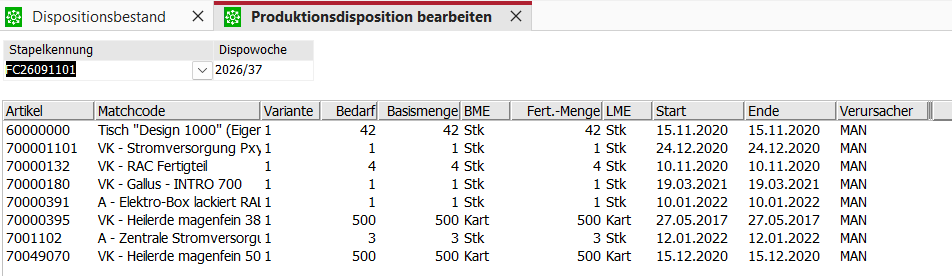
Den fertigen Stapel öffnen Sie wie gewohnt über Produktion → Produktionsdisposition bearbeiten, wählen ihn über die Stapelkennung und lasten ihn ein.
Was der Knopfdruck tut
| Schritt | Regel |
|---|---|
| Artikel | Fertigungsartikel mit Lagerführung und Dispositionsmethode 11, deren Endbestand im Forecast negativ ist, und für die sich eine Fertigungsvariante bestimmen lässt — siehe unten |
| Menge | bis zur Deckung des Endbestands, abzüglich dessen, was vorhandene Dispostapel schon abdecken; aufgeteilt nach maximaler Losgröße, mindestens die minimale Losgröße. Beispiel: Bedarf 2.300, maximale Losgröße 500 → fünf Positionen (4 × 500 und 300) |
| Termin | die erste Unterdeckung des Artikels (mit GanttPlan deren Solltermin) |
| Stapel | Kennung FC + Datum + laufende Nummer; Einlastung, Terminierung, Auflösung und Ressourcenbelegung aus dem Dialog an jeder Position, Terminierung und Mindestmengenprüfung auch im Stapelkopf |
Welche Fertigungsvariante gilt
Hat ein Artikel eine gültige Ressourcenliste, ist die Sache klar. Es dürfen aber mehrere gleichzeitig gültig sein — etwa alternative Fertigungs- oder Reparaturwege. Dann gilt:
| Lage | Was passiert |
|---|---|
| genau eine gültige Variante | sie wird verwendet |
| mehrere gültig, genau eine als Standard gekennzeichnet | die gekennzeichnete wird verwendet (neu ab Revision 52) |
| mehrere gültig, keine als Standard gekennzeichnet | ⛔ der Artikel bekommt keinen Vorschlag und fehlt in der Liste — ohne Meldung und ohne Kennzeichen |
Der dritte Fall ist häufiger, als man erwartet
In geprüften Beständen waren zwischen 0 % und knapp 5 % der Fertigungsartikel betroffen — im größten Fall gut 1.500 Artikel, die dadurch dauerhaft ohne Vorschlag blieben. Das Standard-Kennzeichen war dabei bei keinem einzigen Artikel gesetzt.
Die Mehrdeutigkeit selbst ist kein Fehler: Wenn zwei Wege zur Auswahl stehen, kann die Software nicht entscheiden, welcher gefertigt wird — ein Vorschlag mit der falschen Ressourcenliste wäre schlechter als keiner. Die Entscheidung müssen Sie treffen.
So lösen Sie es auf: Kennzeichnen Sie im Artikelstamm unter Ressourcenlisten genau eine Variante als Standard — die Spalte mit dem Sternchen (*) in der Variantenliste. Danach bekommt der Artikel wieder Vorschläge.
Gültigkeitszeitraum und Mengenbereich (von/bis) helfen hier nicht: Sie sind in der Praxis kaum gepflegt, und bei alternativen Fertigungswegen beantworten sie die Frage ohnehin nicht — die Wege unterscheiden sich nicht in der Losgröße. Dieselbe Randbedingung gilt für die Mengenangabe in der Spalte VK Baugruppen → Voraussetzungen.
FC Vollaufbau
Der zweite Knopf, FC Vollaufbau, rechnet den ganzen Forecast des Mandanten neu. Das brauchen Sie nach geänderten Einstellungen; sonst gilt eine neue Einstellung nur für Artikel, an denen sich danach etwas ändert. Die Berechnung startet sofort und dauert bei großen Datenbeständen einige Minuten, in denen das Fenster wartet. Läuft gerade eine Berechnung, wird der Vollaufbau nur vorgemerkt und mit dem nächsten Lauf ausgeführt; eine Meldung sagt Ihnen, welcher Fall eingetreten ist — und, sofern Ihre Berechtigung es zulässt, wann der nächste Lauf ansteht (etwa „Nächster Lauf um 12:51:45, in 12 Sekunden“).
Unterschied zum Sage-Produktionsdispolauf
| Sage-Dispolauf | PPS-Dispostapel erzeugen (PCT) | |
|---|---|---|
| Datenbasis | eigene Rechnung mit eigenen Einstellungen | derselbe Verlauf, den Sie im Forecast sehen |
| Dauer | ein Lauf über den gewählten Artikelbereich; Sage bietet dafür eigens die zeitversetzte Ausführung an, damit er nicht den Tagesbetrieb belastet | Sekunden |
| Andere Anwender | solange jemand den Dialog geöffnet hat, kann kein anderer einen Produktionsdispolauf starten | niemand wird ausgesperrt |
| Aufräumen | Sage rät, alte, nicht abgearbeitete Vorschläge vorher zu übernehmen oder zu löschen | nicht nötig, vorhandene Stapel werden angerechnet |
| Einlastung, Terminierung | im Dialog wählbar | im Dialog wählbar, wie bei Sage |
Bestandskunden
Der bisherige Menüpunkt Produktion → Produktionsdisposition → Produktionsvorschläge erstellen (PCT) bleibt bestehen und arbeitet wie bisher, mit festen Einstellungen. Der neue Weg über die Artikelliste ersetzt ihn, sobald Sie ihn nutzen.
Einkauf
Das Gegenstück für den Einkauf ist der Knopf FC Dispostapel EK (Beta) → EK-Dispostapel erzeugen.