Artikelliste
Die Artikelliste ist der obere Teil der Auskunft Dispositionsbestand. Der Forecast hängt an Sages Liste eigene Spalten an: Kennzahlen aus dem Verlauf, Zuständigkeiten, Bestände nach Lagerart und den Verwendungsnachweis.
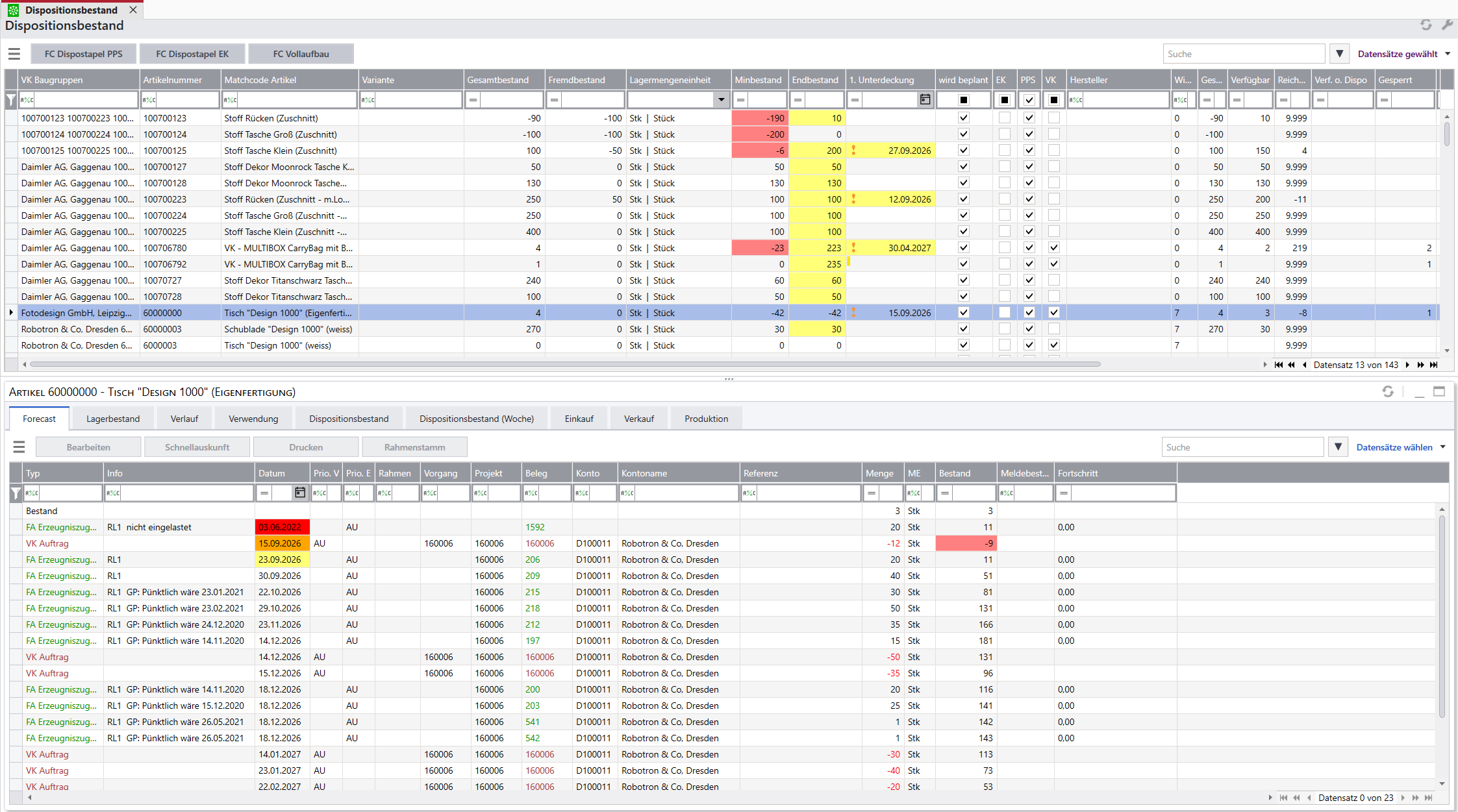
Über der Liste stehen drei Knöpfe des Forecasts: FC Dispostapel PPS erzeugt aus den Unterdeckungen einen Produktionsdispostapel → PPS-Dispostapel erzeugen, FC Dispostapel EK Bestellvorschläge (Beta) → EK-Dispostapel erzeugen, FC Vollaufbau rechnet den ganzen Forecast neu. Im Rechtsklick-Menü heißen die Einträge genauso. Dazu PCT Onlinehilfe (auch Strg+Umschalt+H), das diese Seite öffnet.
Ansichten
Fünf Ansichten werden mitgeliefert (Auswahlfeld links oben in der Liste). Die vier „Beplant"-Ansichten sind nach Artikelnummer sortiert und zeigen dieselben Spalten; sie unterscheiden sich nur im Filter.
| Ansicht | Filter | Für wen |
|---|---|---|
| Standard | keiner | alle Spalten, auch Maxbestand und Bestände nach Lagerart |
| Beplant (alle) | wird beplant = Ja | alles, womit gerade etwas passiert |
| Beplant (EK) | wird beplant = Ja und EK = Ja | Arbeitsliste Einkauf |
| Beplant (PPS) | wird beplant = Ja und PPS = Ja | Arbeitsliste Fertigung |
| Beplant (VK) | wird beplant = Ja und VK = Ja | Arbeitsliste Vertrieb |
Spalten der Beplant-Ansichten, in dieser Reihenfolge: VK Baugruppen, Artikelnummer, Matchcode Artikel, Variante, Bestand, Gesamtbestand, Fremdbestand, Sperrbestand, Lagermengeneinheit, Minbestand, Endbestand, 1. Unterdeckung, wird beplant, EK, PPS, VK, Hersteller, Wiederbeschaffungszeit. Fett sind die Spalten des Forecasts, die übrigen kommen aus Sages Artikelliste. Dazu zeigen die Beplant-Ansichten die Reichweite. Maxbestand zeigt nur die Ansicht Standard; in den Beplant-Ansichten blenden Sie ihn über die Spaltenauswahl ein.
Jede Ansicht trägt die mitgelieferten Farbregeln. Eigene Ansichten legen Sie wie in jeder Sage-Auskunft an; weitere Spalten blenden Sie über die Spaltenauswahl ein (Rechtsklick auf einen Spaltenkopf).
Filterzeile unter den Spaltenköpfen
Die Kästchen bei wird beplant, EK, PPS und VK haben drei Zustände: gefüllt = kein Filter, Haken = nur Ja, leer = nur Nein. So bauen Sie sich aus der Ansicht Standard in einem Klick die Arbeitsliste einer Abteilung, ohne die Ansicht zu wechseln.
Kennzahlen aus dem Verlauf
| Spalte | Bedeutung | So nutzen Sie sie |
|---|---|---|
| 1. Unterdeckung | Datum, an dem der Bestand zum ersten Mal ins Minus geht; leer = keine Unterdeckung | das Datum für das Gespräch mit Lieferant oder Kunde; zum Priorisieren ist die Reichweite bequemer |
| Minbestand | tiefster Punkt im gesamten Verlauf | negativ heißt: irgendwann fehlt Material, auch wenn der Endbestand stimmt |
| Endbestand | Bestand nach der letzten bekannten Bewegung, also der freie, unverplante Bestand | positiv = Überhang, negativ = Beschaffungsbedarf |
| wird beplant | Ja, wenn der Artikel Bestand oder Bewegungen hat | blendet Karteileichen aus |
| Reichweite | wie viele Tage das Material noch reicht (heute bis zur ersten Unterdeckung); 9999 = keine; negativ = die Unterdeckung liegt so viele Tage zurück (-743 = seit 743 Tagen überfällig) |
die Arbeitsspalte des Einkaufs: aufsteigend sortieren oder Filter „kleiner 14"; in allen Ansichten vorhanden |
| Maxbestand (nur Ansicht Standard) | höchster Punkt im Verlauf | Überbestände erkennen |
| 1. EK-Todo (einblendbar) | erstes Datum, an dem der Einkauf handeln muss: Unterdeckung bei einem Bestellartikel oder offene Terminklärung | in keiner mitgelieferten Ansicht sichtbar; über die Spaltenauswahl einblenden |
Zuständigkeit
Die drei Kennzeichen kommen aus tatsächlichen Belegen, nicht aus dem Artikelstamm. Ein „Verkaufsartikel" ohne offenen Auftrag bekommt kein VK.
| Spalte | Ja, wenn |
|---|---|
| EK | eine Einkaufszeile im Verlauf existiert, oder Endbestand < 0 bei einem Bestellartikel |
| PPS | der Artikel als Erzeugnis gefertigt wird, oder Endbestand < 0 bei einem Fertigungsartikel |
| VK | aktive Verkaufsbelege vorhanden sind |
| > PPS (einblendbar) | der Artikel als Material in Fertigungsaufträgen verbraucht wird |
Verwendungsnachweis
| Spalte | Inhalt |
|---|---|
| VK Baugruppen | alle Kunden, Projekte und Verkaufs-Baugruppen, in die dieser Artikel eingeht, über alle Stücklistenebenen — die Baugruppe auch bei sich selbst; erste Spalte der Beplant-Ansichten |
Tippen Sie einen Kundennamen, eine Projektnummer oder eine Baugruppe in den Spaltenfilter: Sie sehen jedes Material, das dafür gebraucht wird, auch über Unterbaugruppen, und bei einer Baugruppe auch die Baugruppe selbst. Den Text selbst muss niemand lesen; er ist zum Filtern da.
Woher die Spalte kommt
Die Spalte kommt aus den Sage-Stammdaten (Ressourcenlisten der Fertigung und Handelsstücklisten), aus der GanttPlan-Kopplung oder aus beidem; auf Wunsch zählen offene Fertigungsaufträge vor der Ressourcenliste. Ohne GanttPlan ist die Sage-Auflösung die Voreinstellung.
Umgestellt wird das je Mandant in den Einstellungen, siehe Einstellungen. Nach dem Umstellen wird die Auflösung einmal vollständig aufgebaut; bis das durch ist, zeigt die Spalte die bisherigen Werte.
Bestände nach Lagerart
In den Beplant-Ansichten stehen Sages Bestandsspalten Bestand (verfügbar), Gesamtbestand, Fremdbestand und Sperrbestand. Die Ansicht Standard zeigt zusätzlich die Aufteilung des Forecasts:
| Spalte | Inhalt |
|---|---|
| Gesamt | Summe über alle Lagerplätze |
| Verfügbar | Lager mit Dispo-Kennzeichen, ohne Fremd-, Kommissions- und Sperrlager |
| Verf. o. Dispo | verfügbar auf Lagern ohne Dispo-Kennzeichen |
| Gesperrt, Sp. o. Dispo | gesperrter Bestand mit / ohne Dispo-Kennzeichen |
| Kommission | Bestand auf Kommissionslagern |
| Fremdlager | Bestand beim Fremdfertiger |
| LME | Lagermengeneinheit |
So sehen Sie, warum Gesamtbestand und verfügbarer Bestand auseinanderliegen, ohne die Lagerauskunft zu öffnen.
Farbregeln in der Artikelliste
| Spalte | Regel |
|---|---|
| Endbestand | gelb hinterlegt, wenn > 0 (Überhang); hellrote Schrift, wenn < 0 |
| Minbestand | hellrot hinterlegt, wenn < 0 und wird beplant = Ja |
| 1. Unterdeckung | gelb hinterlegt mit Ausrufezeichen, sobald ein Datum steht |
Die Regeln passen Sie wie in Sage üblich an: Rechtsklick auf einen Spaltenkopf → Bedingte Formatierung → Regeln verwalten.